شيت إكسل لتحويل نقاط الرفع المساحي إلى أوتوكاد: أوامر POINT وأرقام ومناسيب وأكواد
- XLSX
- 16 KB
- الإصدار 1.0
- العربية
- أكتوبر 23, 2026
جاهز للتحميل
ملف إكسل جاهز للتعديل
هذا الشيت متوفر أيضًا بلغة: English
كل مساح يعرف هذا المشهد: ملف إكسل فيه مئات النقاط خرج من الجهاز، والمطلوب رسمها في أوتوكاد لتبدأ التصميم. الطريقة اليدوية بطيئة وتفتح الباب لقلب الشمالي والشرقي أو نسيان نقطة، وبرامج الطرق المتخصصة ليست متاحة دائمًا على كل جهاز.
هذا الشيت يجعل الإكسل هو الوسيط: تلصق النقاط في جدول واحد، فيولّد أوامر أوتوكاد جاهزة لكل نقطة، تنسخها وتلصقها في سطر الأوامر فيرسم أوتوكاد النقاط ونصوص أرقامها ومناسيبها وأكوادها بطبقات منفصلة. وبصفحة منفصلة ملف CSV بصيغة PNEZD لاستيراد النقاط في برامج المساحة.
لمن هذا الشيت؟
- المساحون الذين يريدون رسم نقاط الرفع بسرعة في أوتوكاد العادي
- مهندسو المواقع الذين يستلمون نقاطًا من فريق المساحة ويريدون رؤيتها على المخطط
- الطلاب والمتدربون الذين يتعلمون العلاقة بين الإحداثيات والرسم
- أي شخص يحتاج إلى تحويل جدول إحداثيات إلى رسم دون برنامج إضافي
ماذا يحتوي الشيت؟
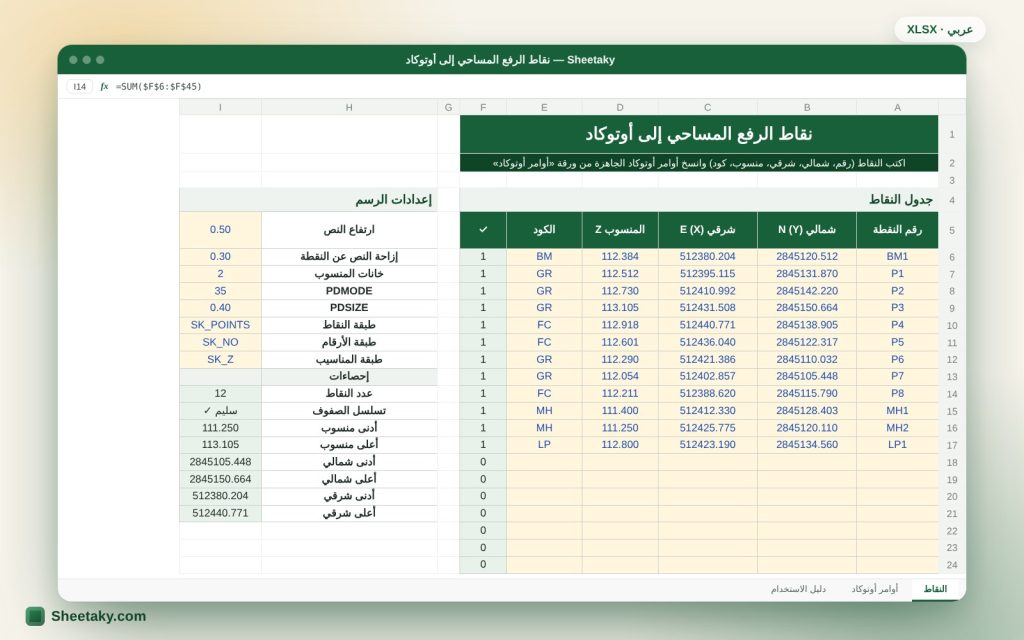
- جدول لأربعين نقطة: رقم النقطة، شمالي N، شرقي E، المنسوب Z، الكود
- إعدادات: ارتفاع النص، إزاحته، خانات المنسوب، PDMODE وPDSIZE وأسماء الطبقات
- أوامر POINT جاهزة، وأوامر نصوص للأرقام والمناسيب والأكواد
- ملف CSV بصيغة رقم، شمالي، شرقي، منسوب، كود
- إحصاءات: عدد النقاط وأدنى وأعلى منسوب وحدود الشمالي والشرقي وفحص تسلسل الصفوف
- ورقة دليل استخدام كاملة
طريقة الاستخدام
- افتح ورقة «النقاط» والصق أو اكتب نقاطك في الجدول الأصفر بالتسلسل دون صفوف فارغة. الشمالي هو Y والشرقي هو X.
- عدّل ارتفاع النص وأسماء الطبقات و PDMODE حسب مقياس رسمك.
- افتح ورقة «أوامر أوتوكاد» وحدد العمود الأول بعدد الصفوف المكتوب أعلاه، ثم انسخ.
- في أوتوكاد اضغط داخل سطر الأوامر والصق. ستظهر النقاط على الرسم. كرر مع أعمدة الأرقام والمناسيب والأكواد.
- للاستيراد في برنامج آخر انسخ العمود الخامس إلى ملف نصي وسمّه بامتداد csv.
المعادلات المستخدمة
- أمر النقطة = POINT E,N,Z
- نص الرقم = -TEXT (E + إزاحة),(N + إزاحة),0 الارتفاع 0 الرقم
- نص المنسوب = -TEXT (E + إزاحة),(N + إزاحة − 1.3 × الارتفاع),0 الارتفاع 0 المنسوب
- سطر CSV = رقم,N,E,Z,كود
مثال محسوب من الشيت نفسه
المثال المرفق: اثنتا عشرة نقطة رفع لموقع صغير، من BM1 إلى LP1.
- أول نقطة BM1 بشمالي 2845120.512 وشرقي 512380.204 ومنسوب 112.384.
- أمرها: POINT 512380.204,2845120.512,112.384 ، ونص رقمها: -TEXT 512380.504,2845120.812,0 0.5 0 BM1.
- أدنى منسوب 111.250 عند المنهول MH2 وأعلى منسوب 113.105 عند P3.
لماذا يخطئ الناس في الشمالي والشرقي؟
أوتوكاد يقرأ النقطة بصيغة X,Y أي شرقي ثم شمالي. أما أغلب الأجهزة وملفات الرفع فتكتب الشمالي أولًا (N,E)، وبعضها يكتب الترتيب PNEZD وبعضها PENZD. إن لصقت الإحداثيات بالترتيب الخاطئ ستظهر النقاط مقلوبة حول المحور 45 درجة، فيبدو الموقع كأنه مرآة من الموقع الحقيقي.
الشيت يحل هذه المشكلة من أساسها: أنت تكتب الشمالي في عمود والشرقي في عمود، وهو من يضعهما بالترتيب الصحيح داخل الأمر. وفي ملف CSV يحافظ على ترتيب رقم، شمالي، شرقي، منسوب، كود المعروف بصيغة PNEZD.
قاعدة سريعة للتحقق: في معظم الأنظمة المترية مثل UTM تكون قيمة الشمالي بالملايين وقيمة الشرقي بمئات الآلاف. إن رأيت أن القيمة الأكبر في خانة الشرقي فغالبًا الترتيب مقلوب.
كيف يعمل لصق الأوامر في أوتوكاد؟
سطر الأوامر في أوتوكاد يقبل لصق عدة أسطر دفعة واحدة، فيعامل نهاية كل سطر كأنك ضغطت Enter. لذلك يكفي أن تحدد خلايا العمود في إكسل وتنسخها ثم تلصقها داخل سطر الأوامر. وإن كان لديك عدد كبير من النقاط فالأفضل أن تحفظ الأسطر في ملف نصي بامتداد scr ثم تشغله بالأمر SCRIPT، فتتجنب أي مشكلة في حجم اللصق.
ثلاث قواعد مهمة: أولًا انسخ فقط عدد الصفوف المكتوب أعلى العمود، فالصفوف الفارغة بعد النقاط تعني Enter في أوتوكاد وقد تكرر الأمر الأخير. ثانيًا لا تضع مسافات داخل الأوصاف لأن المسافة تعمل Enter، ولذلك يحول الشيت المسافة في الكود إلى شرطة سفلية. ثالثًا تأكد أن نمط النص الحالي ارتفاعه صفر (نمط Standard في القالب الافتراضي)، فإن كان ارتفاعه ثابتًا فلن يسأل أوتوكاد عن ارتفاع النص وستتزحزح باقي الإجابات.
الأوامر المستخدمة هي POINT و -TEXT و -LAYER و PDMODE و PDSIZE. جرّبها دائمًا على نسخة من الرسم أو ملف جديد قبل اعتمادها في رسم العمل.
ضبط ارتفاع النص ورمز النقطة حسب مقياس الرسم
ارتفاع النص في أوتوكاد يُقاس بوحدات الرسم، أي بالمتر إن كان رسمك بالمتر. لتحصل على نص مطبوع ارتفاعه 2.5 مم عند مقياس 1:500 اضرب 2.5 في 500 وقسمه على 1000 فيكون الارتفاع 1.25 متر. وعند مقياس 1:1000 يصبح 2.5 متر، وعند 1:200 يصبح 0.5 متر.
كذلك حجم رمز النقطة PDSIZE يُضبط بوحدات الرسم، وقيمة موجبة تعني حجمًا ثابتًا بالوحدات أما القيمة السالبة فتعني نسبة مئوية من حجم الشاشة. الشيت يضع PDMODE 35 (دائرة مع علامة زائد) وحجمًا افتراضيًا يمكنك تغييره.
إزاحة النص مهمة لأن وضع الرقم فوق رمز النقطة تمامًا يجعل القراءة مستحيلة. القيمة الافتراضية 0.3 مناسبة لرسم مقياسه كبير، وعدّلها بنفس نسبة ارتفاع النص.
تنظيم الطبقات لتسهيل العمل لاحقًا
يفصل الشيت الرسم على أربع طبقات: النقاط، والأرقام، والمناسيب، والأكواد. الفائدة عملية: عند الطباعة تغلق طبقة المناسيب إن كانت مزدحمة، وعند التصميم تتحكم بما تراه.
يمكنك تغيير أسماء الطبقات لتناسب معيار شركتك أو الاستشاري، مثل أن تبدأ بكود المشروع. وإن أردت لونًا مختلفًا لكل طبقة فغيّره من مدير الطبقات بعد اللصق مرة واحدة فيبقى في الرسم.
متى لا تحتاج هذا الشيت؟
إن كان لديك Civil 3D أو برنامج مساحة يستورد النقاط من ملف نصي مباشرة وينشئ مجموعات نقاط وأسطحًا، فاستخدم استيراد النقاط لديه فهو أكثر ذكاءً. وهذا الشيت مصمم لمن يعمل على أوتوكاد العادي أو يريد مراجعة سريعة لنقاط دون فتح مشروع كامل.
كذلك لا يرسم الشيت خطوط الكنتور أو الأسطح؛ هو يرسم نقاطًا ونصوصًا فقط. لرسم حدود وخطوط من الإحداثيات استخدم شيت «حدود الأرض» الموجود على الموقع.
أخطاء شائعة وطريقة تفاديها
- صفوف فارغة بين النقاط: يظهر في الشيت تحذير «يوجد صف فارغ بين النقاط». رتّب الجدول دون فراغات.
- نسيان المنسوب: تظهر الشرطة «-» بدل الرقم في نص المنسوب فتنتبه.
- خلط أنظمة الإحداثيات: لا تخلط نقاطًا محلية بنقاط UTM في الجدول نفسه.
- ارتفاع النص كبير جدًا: غيّره قبل النسخ بدل أن تعيد الرسم.
- لصق عدد صفوف أكبر من المطلوب: التزم بالعدد المكتوب أعلى العمود.
نصائح للاستفادة الأفضل
- احتفظ بنسخة من الجدول الأصلي من الجهاز دون تعديل، واعمل على نسخة.
- ابدأ بلصق ثلاث نقاط فقط للتأكد من أن الإعدادات مناسبة، ثم الصق الباقي.
- استخدم رقم النقطة نصًا مختصرًا فالأطول يزدحم على الرسم.
أسئلة شائعة
هل يعمل الشيت مع كل إصدارات أوتوكاد؟
الأوامر POINT و -TEXT و -LAYER من الأوامر القديمة الثابتة في أوتوكاد، لذلك تعمل في الإصدارات الشائعة. تختلف تفاصيل الأسئلة قليلًا بين الإصدارات، فجرّب على نسخة أولًا.
كم نقطة يستوعب الشيت؟
أربعون نقطة في النسخة الحالية. لأكثر من ذلك قسّم نقاطك على دفعات أو انسخ الورقة.
هل يمكن رسم خطوط بين النقاط؟
نعم من شيت «حدود الأرض والمساحة والخط المتصل»، فهو يولّد أمر PLINE من الإحداثيات.
هل بيانات نقاطي تُرفع إلى الموقع؟
لا. الشيت ملف إكسل على جهازك ولا يرسل شيئًا.
حمّل الشيت
اضغط زر التحميل في أعلى الصفحة لتحصل على ملف إكسل جاهز، فيه دليل استخدام كامل، وخلايا الإدخال باللون الأصفر، والمعادلات محمية من المسح بالخطأ. والشيت متوفر أيضًا بالنسخة الإنجليزية من زر تبديل اللغة.
أوامر أوتوكاد مبنية على الصيغة الموثقة، وننصح بتجربتها على نسخة من الرسم قبل الاعتماد.
شيتات مشابهة
هندسة المساحة
ضبط خط الميزانية في إكسل: خطأ الإقفال والخطأ المسموح وتوزيع التصحيح
شيت إكسل لدفتر الميزانية بين نقطتين معلومتي المنسوب: يحسب المناسيب بطريقة الارتفاع والهبوط، وخطأ الإقفال والخطأ المسموح حسب…
هندسة المساحة
جدول المنحنى الرأسي في إكسل: مناسيب التصميم ونقطة القمة والتحقق من K
شيت إكسل لتصميم المنحنى الرأسي القطعي المكافئ بين ميلين: يعطيك جدول المناسيب كل مسافة ثابتة، ونقطة القمة أو…
هندسة المساحة
مساحة القطعة غير المنتظمة في إكسل من الإحداثيات: المساحة والمحيط والاتجاهات
شيت إكسل يحسب مساحة قطعة أرض غير منتظمة ومحيطها من إحداثيات رؤوسها، مع طول واتجاه كل ضلع والزوايا…